

Dowiedz się, jak krok po kroku przygotować profesjonalną galerię zdjęć dla Pary Młodej — od utworzenia galerii, przez dodanie okładki i zdjęć, aż po udostępnienie gotowej galerii klientom.
1. Tworzenie nowej galerii
Po zalogowaniu się do panelu fotografa zobaczysz dashboard z listą swoich galerii. Aby utworzyć nową galerię ślubną:
Kliknij przycisk + Utwórz w lewym górnym rogu panelu.
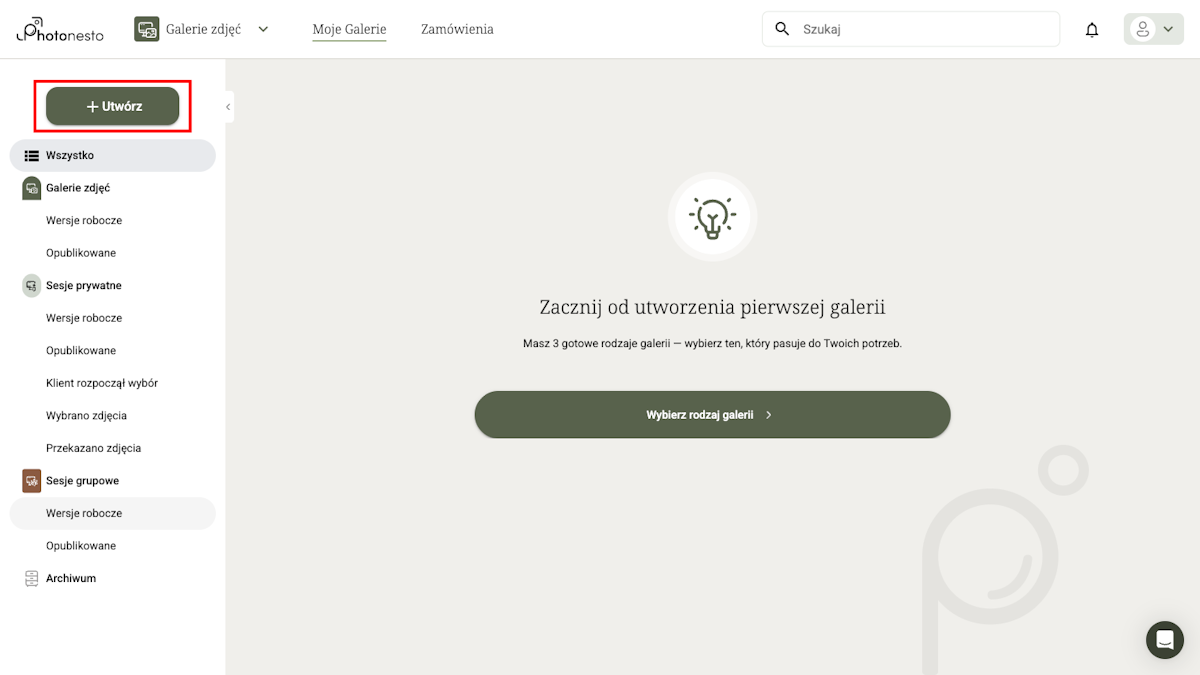
Z rozwijanego menu wybierz Galerię zdjęć. To najlepszy typ galerii do udostępniania reportaży ślubnych.

Wypełnij formularz tworzenia galerii:
Nazwa galerii — wpisz nazwę, którą zobaczy klient, np. „Ślub Ani i Tomka - Kraków 2026”
Hasło dostępu — ustaw hasło, które wyślesz Parze Młodej (możesz też kliknąć „Generuj”)
Układ zdjęć — wybierz „Automatyczny układ zdjęć” (masonry) lub „Własny układ zdjęć” (story)
Kliknij Zapisz.

Wskazówka: Używaj realistycznych nazw galerii, np. „Ślub Ani i Tomka - Kraków 2026”. Nazwa ta jest widoczna dla klienta na okładce galerii i w pasku przeglądarki.

2. Dodanie okładki i przesłanie zdjęć
Po utworzeniu galerii zostaniesz przeniesiony na stronę jej szczegółów. Tutaj dodasz okładkę i wgrasz zdjęcia.
Dodawanie okładki
Kliknij przycisk Dodaj okładkę galerii w lewej kolumnie, pod nazwą galerii.

Wybierz zdjęcie z dysku. Otworzy się edytor okładki, w którym możesz:
Rodzaj okładki — wybierz styl wyświetlania spośród kilkunastu dostępnych wzorów
Punkt ogniskowy — ustaw, na który fragment zdjęcia ma padać uwaga
Opcje zaawansowane — dodatkowe ustawienia wyświetlania
Kliknij Zapisz.

Przesyłanie zdjęć
Kliknij przycisk Prześlij zdjęcia w prawym górnym rogu zakładki ZDJĘCIA i wybierz pliki z dysku. Możesz też po prostu przeciągnąć zdjęcia i upuścić je na obszar galerii.

Po zakończeniu przesyłania wszystkie zdjęcia pojawią się w galerii.

Wskazówka: Zdjęcia możesz organizować w foldery. Kliknij „Wszystkie zdjęcia” aby zarządzać strukturą folderów — np. „Przygotowania”, „Ceremonia”, „Wesele”.
3. Ustawienie wiadomości powitalnej
Wiadomość powitalna to pierwsza rzecz, którą zobaczy Twój klient po wejściu do galerii. To idealny moment, by dodać osobistą wiadomość.
W lewym panelu kliknij sekcję WIADOMOŚĆ POWITALNA.
Wypełnij pola:
Tytuł — np. „Aniu i Tomku, Wasze zdjęcia są gotowe!”
Treść wiadomości — osobista wiadomość do Pary Młodej
Treść oferty (opcjonalnie) — informacja o dostępnych produktach, np. odbitkach
Po prawej stronie zobaczysz podgląd na żywo, jak wiadomość będzie wyglądała w galerii. Kliknij Zapisz.

4. Włączenie sprzedaży odbitek
Jeśli chcesz umożliwić klientom zamawianie odbitek lub innych produktów bezpośrednio z galerii, możesz włączyć sprzedaż.
W lewym panelu kliknij sekcję KONFIGURACJA SPRZEDAŻY.

Włącz przełącznik Sprzedaż w galerii zdjęć. Pojawi się okno konfiguracji, w którym wybierasz:
Waluta — np. PLN
Cennik produktów — wybierz wcześniej przygotowany cennik

Uwaga: Aby włączyć sprzedaż, musisz wcześniej utworzyć cennik produktów. Przejdź do Konfiguracja sprzedaży > Cenniki produktów w menu głównym, aby skonfigurować dostępne produkty i ich ceny.
5. Link i hasło — udostępnianie klientowi
Gdy galeria jest gotowa, czas udostępnić ją Parze Młodej. Najpierw opublikuj galerię, a następnie wyślij dane dostępowe.
Publikacja galerii
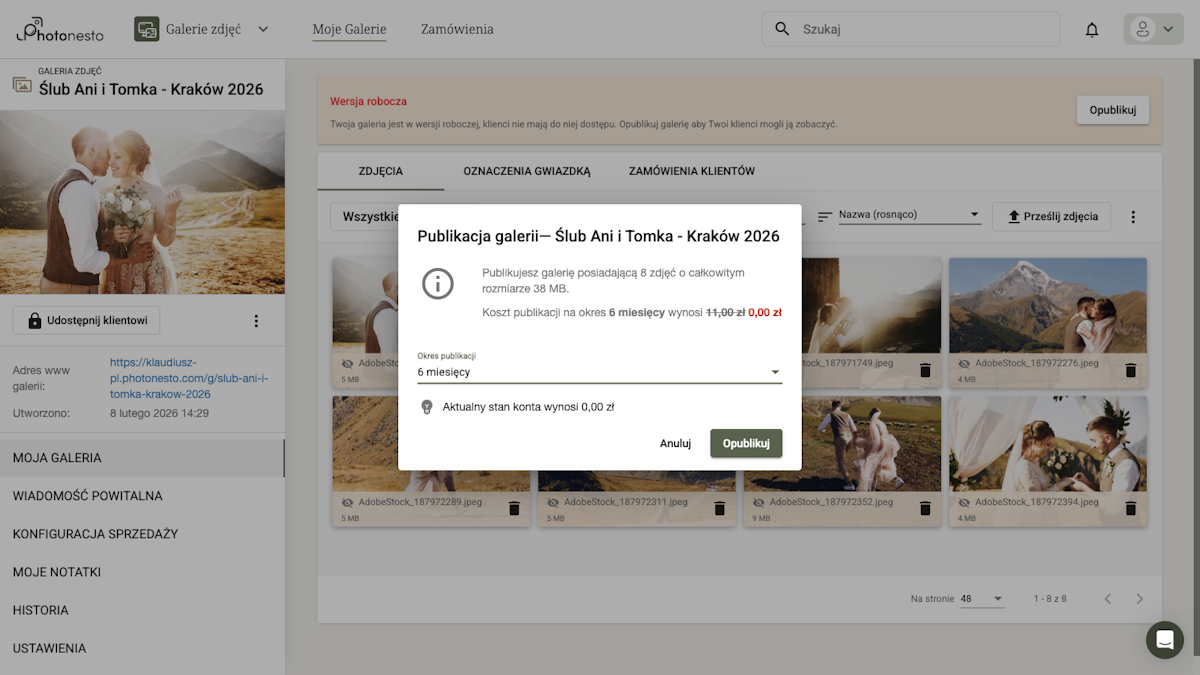
Kliknij przycisk Opublikuj widoczny w górnej części strony galerii (na żółtym banerze „Wersja robocza”).
W oknie dialogowym wybierz okres publikacji i kliknij Opublikuj.
Udostępnianie linku i hasła
Kliknij przycisk Udostępnij klientowi (z ikonką kłódki) w lewej kolumnie. Otworzy się okno z:
Adresem www galerii — link, który wysyłasz klientowi
Hasłem dostępu — hasło potrzebne do wejścia do galerii
Przyciskiem Kopiuj link i hasło — skopiuje oba dane do schowka
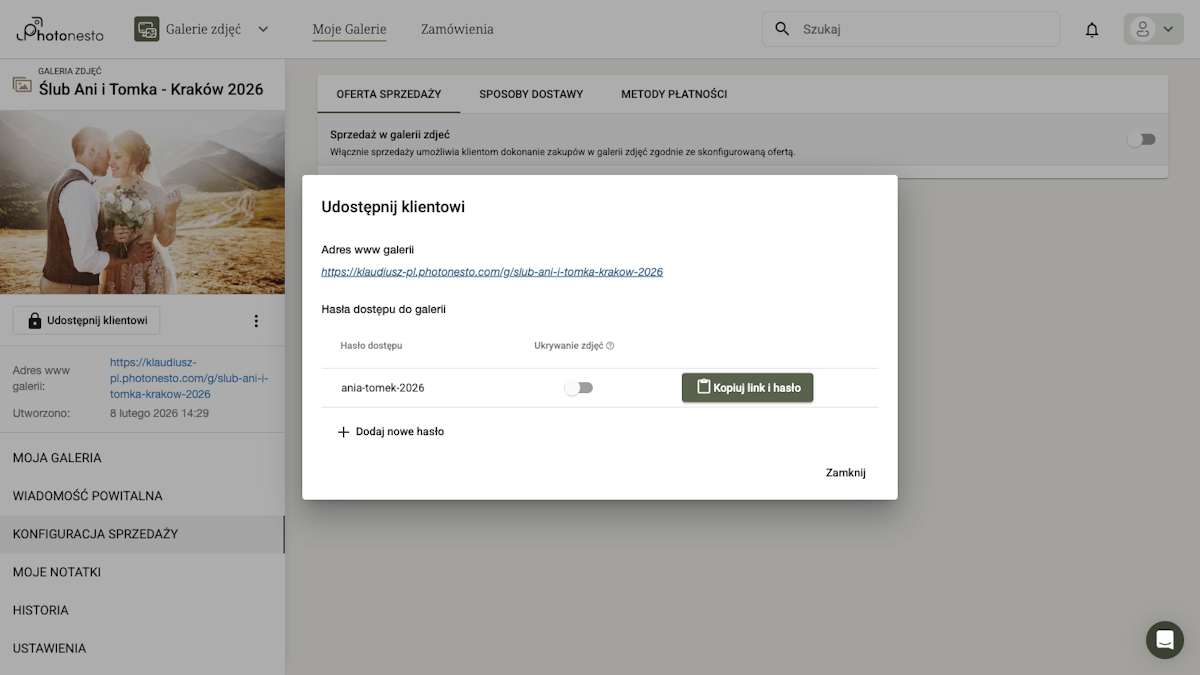
Wskazówka: Możesz dodać wiele haseł do jednej galerii (np. osobne hasła dla Pary Młodej, rodziców czy gości). Kliknij + Dodaj nowe hasło w oknie udostępniania.
Adres galerii jest generowany automatycznie na podstawie nazwy galerii, np.:
https://twoja-domena.photonesto.com/g/slub-ani-i-tomka-krakow-2026
6. Jak galeria wygląda dla klienta
Zobaczmy, jak gotowa galeria prezentuje się oczami Pary Młodej.
Strona logowania
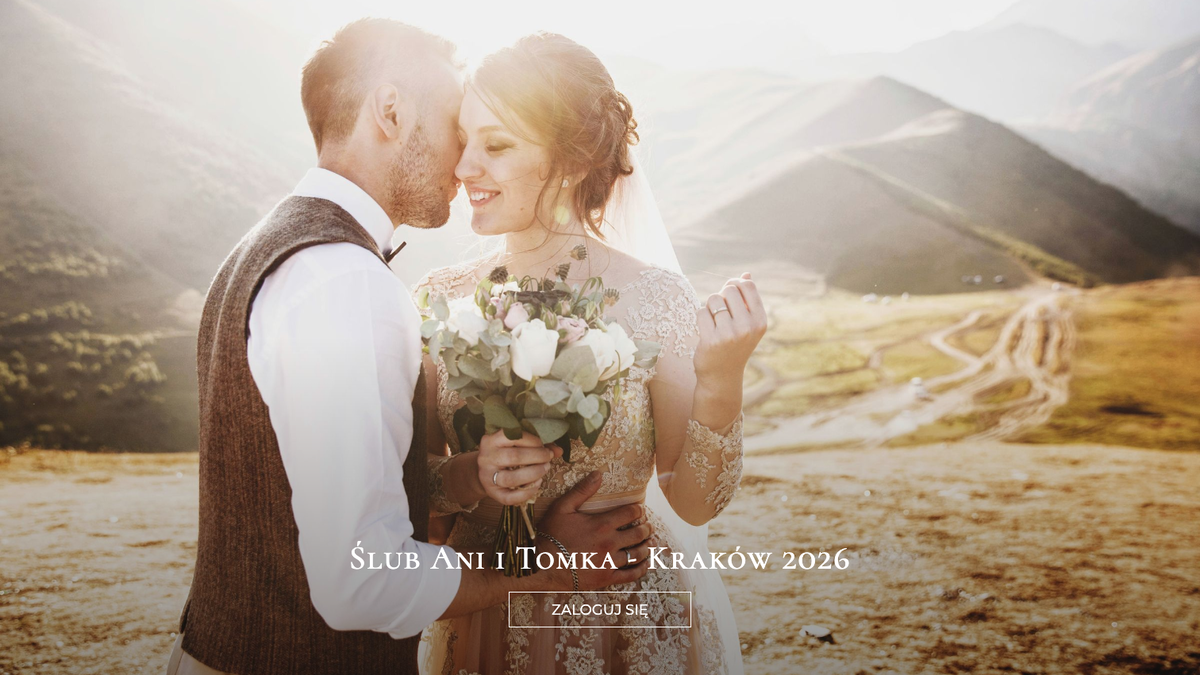
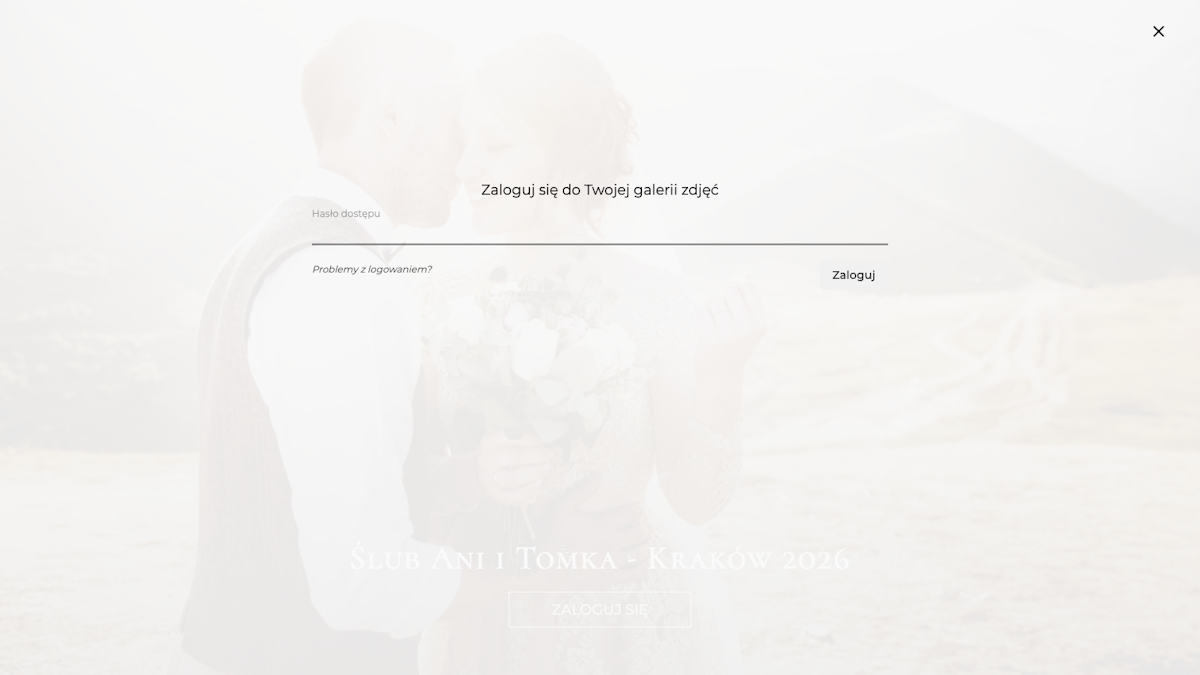
Klient otwiera link do galerii i widzi piękną stronę z okładką i nazwą galerii. Klika Zaloguj się i wpisuje hasło, które od Ciebie otrzymał.
Wiadomość powitalna
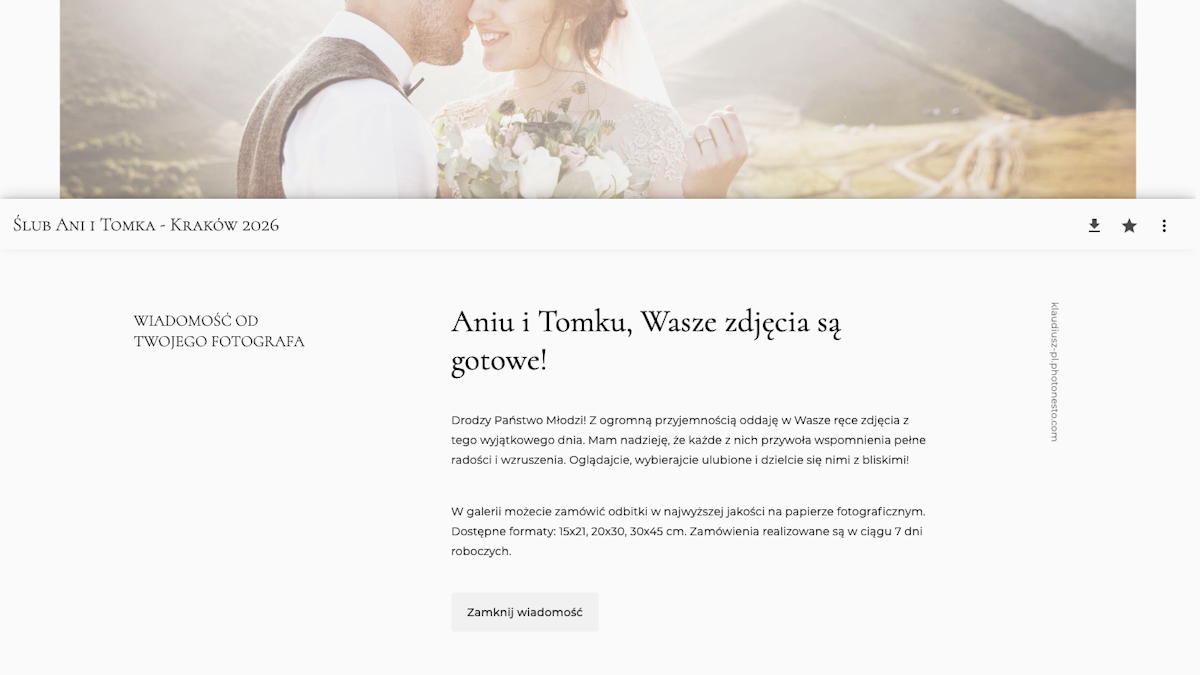
Po zalogowaniu klient widzi Twoją wiadomość powitalną — osobisty tekst skierowany bezpośrednio do niego.
Galeria zdjęć
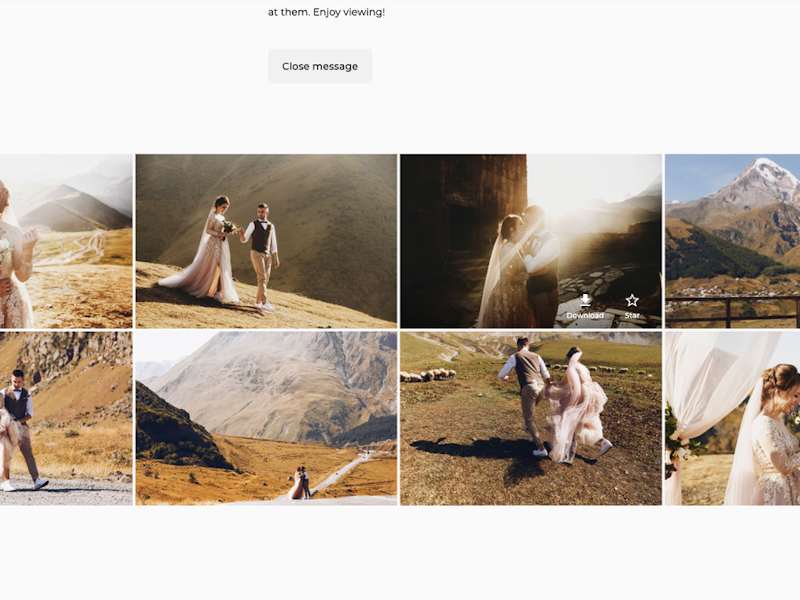
Po zamknięciu wiadomości klient przegląda zdjęcia w galerii. Na górze widzi okładkę, a pod nią siatkę zdjęć w wybranym układzie.
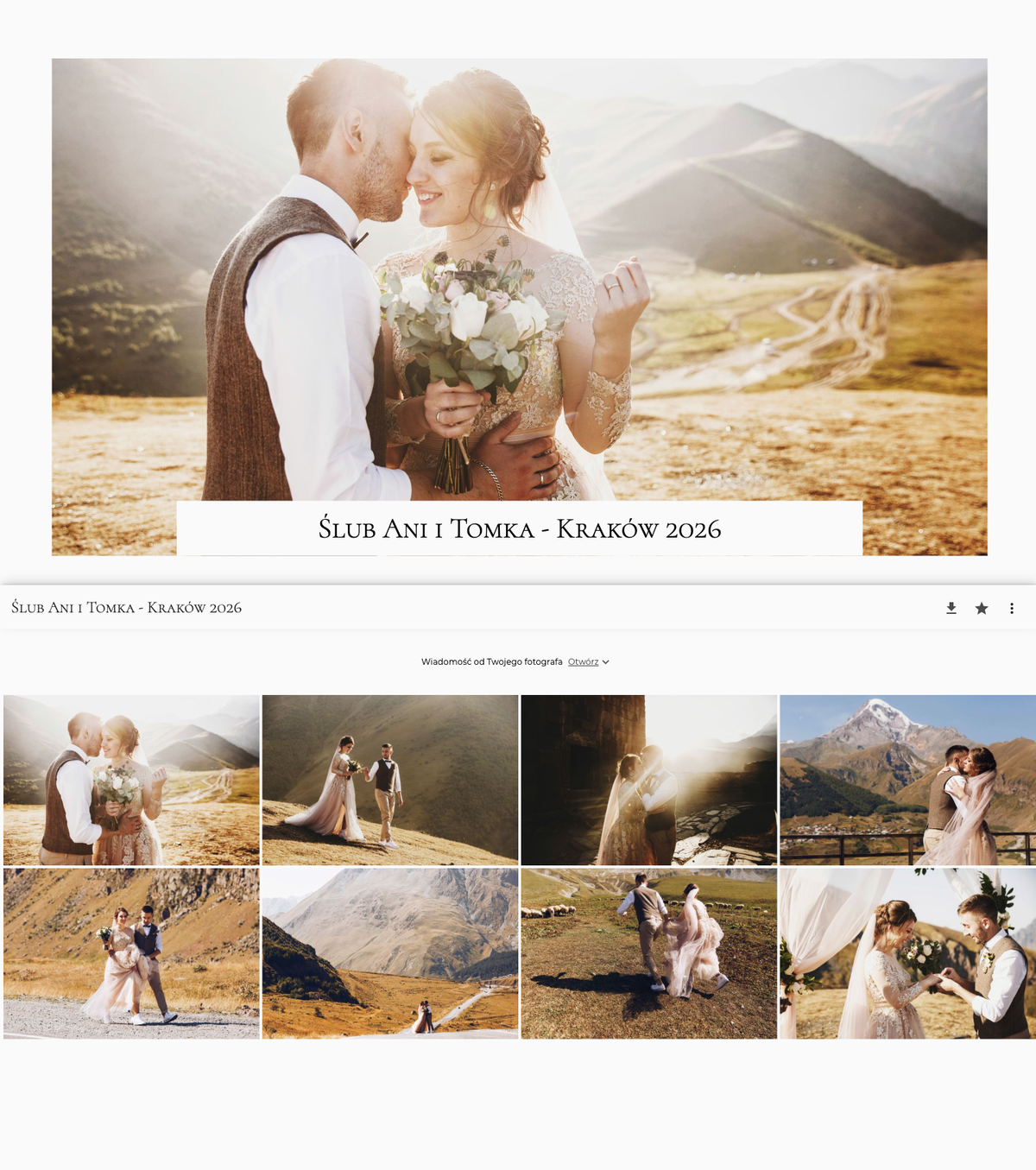
Co może zrobić klient w galerii: Przeglądać zdjęcia i otwierać je w powiększeniu Oznaczać ulubione zdjęcia gwiazdką Pobierać zdjęcia (jeśli opcja jest włączona) Zamawiać odbitki i inne produkty (jeśli sprzedaż jest włączona)
Chcesz udostępniać zdjęcia ślubne swoim klientom? Załóż darmowe konto w Photonesto i stwórz swoją pierwszą galerię.
